Showing posts with label Belajar. Show all posts

Membuat tata letak portofolio website keren dan bersih di Photoshop (Bag. II)

Site Navigation

Buat navigasi dengan menggunakan rectangle tool bulat dengan lebar 450px. Luas benar-benar tergantung pada navigasi situs anda, rencanakan dan atur seakurat mungkin.
navbackground
Berikan warna yang berbeda dengan overlay ...
nav colour
Tambahkan drop shadow…
nav drop shadow
Dan terakhir berikan Inner shadow…
nav inner shadow
Sekarang masukkan site navigation Anda…
navigation
so far

Slide show

Buat ruang slide show sederhana dengan rectangle tool (lebar: 500px) dan layer style yang sama seperti lapisan navigasi Anda ...
slideshow

Slide show arrows

Gambarlah persegi kecil dengan rectangle tool
square
Putar persegi panjang untuk membuat bentuk diamond.
rotated square
Klik kanan di layer kotak dan klik pada rasrerize layer. Pilih setengah dari bentuk berlian dengan alat tenda dan tekan backspace untuk menyingkirkannya.
rasterized square
Tambahkan beberapa warna dengan lapisan warna.
arrow colour
Gandakan panah dengan menyeret lapisan untuk "lapisan baru". Pergi ke edit> transform> flip horizontal.
duplicated arrow
Tempatkan panah di kedua sisi persegi panjang...
so far

Read more...

Membuat tata letak portofolio website keren dan bersih di Photoshop (Bag. I)

Ukuran Layout
Buat file baru dengan pengaturan berikut.
new
Jika Anda pengguna baru dalam merancang weSaya sarankan Anda menggunakan ukuran tsb. Karena dapat membantu Anda dalam mendapatkan layout yang seimbang dan menyimpan banyak kerumitan pengukuran di masa depan ketika datang ke styling halaman Anda. Anda bisa mendapatkan panduan dengan menyeret mereka keluar dari batasan tertentu.

Sekarang coba kita rancang untuk layar lebar dari 1000px jadi saya akan menggunakan panduan ini untuk memotong, 600px dari ruang 1600px. 300px dari kiri dan dari kanan 300px
guides

Dark lines

Untuk menggambar garis-garis gelap yang digunakan untuk footer dan dua kali di header, pertama menggambar persegi panjang dengan menggunakan rectangle tool. Warna atau ukuran tidak penting sekarang.
rectangle
Tambahkan layer mask untuk persegi panjang Anda.
mask
Ambil brush tool dan memilih soft brush dengan ukuran sedang, relatif terhadap ukuran persegi panjang Anda. Membuat foreground warna hitam (# 000000).
brush
Buatlah opacity brush 60%
opacity
Menghilangkan sedikit lebih dari setengah dari persegi panjang Anda mulai dengan edges. Cobalah dan menyingkirkan edges benar-benar meninggalkan garis tebal dengan tepi melengkung lembut.
rub out
Bentuk warna hitam (# 000000) lalu memutar dan mengubah ukuran baris untuk sudut 45 derajat dan tinggi 250px
rotate line
Tempatkan di sudut kiri atas halaman web Anda dan letakkan logo di belakangnya. Sebagai contaoh saya membuatnya dalam ukuran 250px.
logo
Catatan
Gandakan baris yang telah anda tarik dan drag persis di bawah logo. Tahan tombol shift sambil menariknya agar ukurannya sesuai.
Saya menggunakan media Sora kutipan "Image is key" untuk bit untuk tahap selanjutnya, tetapi Anda bebas untuk menggunakan apapun yang diinginkan (tidak sama dengan catatan ini, hehe..). Tempatkan catatan Anda di atas garis ganda dan rasterize lapisan Jenisnya.
Image is key
Gunakan Magnetic lasso tool untuk memilih sudut catatan dan tekan backspace untuk menghapus potongan teks. Hal ini akan membuat tampak seolah-olah catatan itu keluar dan hilang dari garis.
marquee
quote 
Semoga bermanfaat!

Read more...

Sekilas tentang Warna di Photoshop

Warna apapun dapat dinyatakan dalam tiga warna dasar (RGB) yaitu merah, hijau, dan biru. Cara menyatakan warna yang lain adalah dengan mode HSL yaitu Hue, Saturation, dan Lightness. Mode lain adalah CMYK (Cyan, Magenta, Yellow, Black).
Pada bab ini akan dibahas mengenai permainan warna, mulai dari mengatur latar belakang gambar, membuat gradient, mengatur brightness & contrast, dan masih banyak lagi tool-tool yang menarik. Pada subbab selanjutnya Anda dapat langsung praktek dengan didampingi instruktur.

Paint Bucket Tool
Paint Bucket Tool digunakan untuk mengganti background yang memiliki warna sama atau mirip. Background dapat diganti dengan pattern.

Gradient Tool
Gradient tool digunakan untuk menghasilkan warna gradasi. Jangan lupa lakukan seleksi terlebih dahulu bagian mana yang akan diisi warna gradasi. Jika tidak, maka seluruh kanvas terisi dengan gradasi.

Brush Tool
Brush Tool digunakan sebagai kuas dalam mengambar dengan mouse. Atur besar kecilnya brush, hardness, opacity, dan flow. Bush Tool dapat juga bekerja pada mode Air Brush.

Brightness/Contrast
Brightness digunakan untuk mengatur kecerahan gambar. Contrast digunakan untuk mengatur ketajaman gambar. Gunakan menu Image -> Adjustment -> Brightness/Contrast.

Level
Level berfungsi mirip dengan Brightness/Contrast namun lebih fleksible karena warna dapat diatur warna gelap, warna menengah, dan warna terang. Level dapat bekerja pada selection atau seluruh kanvas. Gunakan menu Image -> Adjustment -> Level.

Curves
Curves bekerja seperti level, namun Anda mengatur warna RGB dalam bentuk curva. Gunakan menu Image -> Adjustment -> Curves. Curva dapat diatur otomatis, mode RGB atau diatur sendiri-sendiri untuk tiap-tiap warna.

Color Balance
Melalui menu Image -> Adjustment -> Color Balance kita dapat mengatur keseimbangan warna.

Photo Filter
Photo filter digunakan untuk memberikan filter pada gambar. Mirip seperti filter yang diletakkan di depan lensa kamera. Gunakan menu Image -> Adjustment -> Photofilter.

Replace Color
Replace Color digunakan untuk mengganti warna tertentu dalam gambar, sedangkan warna yang lain tidak ikut berubah. Misalnya untuk mengganti warna apel dengan tanpa mengubah warna background. Gunakan menu Image -> Adjusments -> Replace Color.

Hue/Saturation
Hue/Saturation digunakan untuk mengganti warna pada keseluruhan gambar/seleksi. Hue adalah warna, sedangkan Saturation adalah tebal/tipisnya warna. Gunakan tool ini melalui Image -> Adjustment -> Hue/Saturation. Perubahan warna dapat diatur pada chanel master, atau tiap-tiap warna.

Match Color
Match Color akan menyamakan warna gambar source kepada gambar yang akan diubah. Misalnya di sini akan diubah gambar danau3.jpg, menjadi suasana matahati terbit seperti gambar acuan. Gunakan tool ini melalui menu Image -> Adjustment -> Match Color.

Tutorial Adobe Photoshop - Match Color

Read more...

Tips en Trik Photoshop

Simpel Photoshop Tips
indiezign

1. Paste Into. Ternyata banyak yang tidak tahu fungsi Paste Into (tab Edit > Paste Into). Contoh: Buatlah sebuah seleksi pada sebuah obyek gambar menggunakan Marquee Tool (shorcut: tekan M), Copy (ctrl+c) gambar yang anda seleksi tersebut. Bila anda menggunakan fasilitas Paste (ctrl+v) biasa, maka Paste dari gambar yang anda Copy tadi muncul pada layer baru. Coba dan bandingkan dengan Paste Into: Setelah anda meng-Copy sebuah obyek gambar buatlah sebuah seleksi Marquee baru (M), Paste dengan Paste Into (shortcut: ctrl+shift+v). Perhatikan bahwa hasil Paste Into menyebabkan hasil Copy-an muncul di dalam Marquee menjadi Layer Mask.

2. Fast Eyedropper. (Eyedropper tool adalah tool untuk memilih warna). Pada saat menggunakan Brush Tool (shortcut: B). Tekan Alt, maka kursor Brush Tool berubah menjadi Eyedropper Tool. Dengan demikian, anda bisa memilih warna dengan cepat tanpa mengganti tool. Tips ini berlaku juga untuk Tool-Tool lainnya: Pencil tool, Gradient tool dan Paint Bucket Tool.

3. Eyedropper outside of Photoshop. Tahukah anda bahwa Eyedropper Tool atau Tool untuk memilih warna bisa digunakan untuk memilih warna di luar Photoshop?. Pilih Eyedropper Tool (shorcutcut: I) kemudian klik pada obyek gambar anda. Jangan lepaskan klik anda pada mouse. Tarik kursor pada sembarang tempat (Ingat, Jangan lepaskan klik anda pada mouse) pada obyek apapun yang tampak pada layar komputer anda di luar halaman Photoshop. Dengan demikian, anda bisa memilih warna yang ada pada Taskbar Window atau pada layar software lainnya yang terbuka saat itu

4. Ukuran Brush. Untuk memperbesar atau memperkecil ukuran Brush gunakan: ] dan [ pada keyboard anda (biasanya disamping huruf P)

5. Erase Tool pengganti History Brush. Erase Tool bisa berfungsi sebagai History Brush Tool dengan menekan Alt pada saat menggunakan Erase Tool

6. Tombol Reset. Ketika anda bekerja pada sebuah kotak dialog (contoh: klik tab image > image size, munculah kotak dialog: image size). Setelah mengadakan beberapa perubahan setting pada kotak dialog tersebut, sering kita ingin mengembalikan setting kotak dialog tersebut ke setting awal. Jika anda masih membutuhkan kotak dialog tersebut untuk mencoba setting yang lain, anda tidak perlu menutup kotak dialog tersebut. Cukup tekan Alt, maka tombol cancel pada kotak dialog akan berubah menjadi tombol reset. Tips ini berlaku pada beberapa kotak dialog lainnya.

7. Multiple Undo. Fungsi Undo (ctrl+z) pada photoshop hanya berlaku satu kali saja. Untuk kembali pada Undo sebelumnya anda bisa membuka Palette History. Namun ada shortcut yang lebih mudah. Multiple Undo: gunakan shortcut Ctrl+Alt+Z. Multiple Redo: gunakan shortcut: Ctrl+Shift+Z. (Fungsi ini tertera pada tab Edit sebagai: Step Forward dan Step Backward, namun masih banyak yang tidak memperhatikan.)

8. Shorcut Fill: Alt+Del untuk Fill dengan Foreground Color dan Ctrl+Del untuk Fill dengan Background Color

9. Gunakan Shift saat memperbesar dan memperkecil gambar tanpa mengubah proporsi. Simpel tapi banyak juga yang tidak tahu. Gunakan Shift pada saat memperbesar dan memperkecil suatu obyek pada layer, proporsi gambar tidak akan berubah.. Bila tidak menggunakan Shift, perubahan obyek menyebabkan obyek tersebut kehilangan proporsi (stretches)

10. Menarik Brush tetap lurus. Pada saat menggunakan Brush Tool anda bisa mengklik mouse sekali pada obyek gambar, lepaskan klik pada mouse, pindahkan kursor pada bagian lain obyek gambar tersebut. Sambil menekan Shift klik kembali mouse anda. Anda lihat fungsi ini menyebabkan kursor Brush Tool membentuk goresan yang lurus. Fungsi ini bisa digunakan berulang-ulang. Tips ini berlaku juga untuk Tool-Tool lainnya, seperti: Erase Tool, History Brush Tool dll

11. Guide Line. Guide Line bisa dimunculkan pada saat gambar anda menampilkan Rulers (tab view > rulers; shortcut: ctrl+R). Tarik kursor dari arah penggaris menuju obyek gambar, maka Guide Line akan muncul. Gunakan Shift untuk meng-aktifkan fungsi Snap pada saat memindahkan Guide Line, Gunakan Ctrl untuk mengubah orientasi Guide Line: horizontal menjadi vertikal dan sebaliknya.

12. Hand Tool. Mengaktifkan fungsi Hand Tool tanpa mengklik tombol Hand Tool. Apapun Tool yang anda gunakan, tekan spacebar, maka kursor akan berubah menjadi Hand Tool

13. Menggabungkan layer dengan layer di bawahnya: gunakan shortcut ctrl+E. Tips ini saya sertakan juga karena ternyata banyak yang lupa…

14. Meminimaliskan Halftone. Pada saat men-scan sebuah gambar dari majalah atau koran, pada layar photoshop akan terlihat jelas titik-titik warna (halftone) yang timbul dari hasil cetakan beresolusi rendah. Bila hasil scan dicetak kembali pada print resolusi rendah, hasilnya akan menimbulkan halftone dengan titik-titik yang lebih besar. Gunakan filter Despeckle untuk meminimaliskan Halftone dari hasil scan. (Filter > Noise > Despeckle)

15. Alignment. Bila anda memiliki banyak layer dan ingin mensejajarkan semua obyek pada layer-layer. Pilih Move Tool maka muncul Tab Alignment (pensejajaran) pada bar atas. Tandai kolom linked (bergambar rantai) pada tiap layer pada Palette Layer yang ingin anda sejajarkan, kemudian pilih jenis Alignment yang anda inginkan pada Tab Alignment

16. Reset Palette. Pada saat keasikan kerja dengan Photoshop. Banyak Pallete dan kotak Tool bertebaran pada layar Photoshop karena anda pindah-pindah atau anda lebarkan, tidak rapi, berantakan dan mengganggu kerja anda. Rapikan kembali dengan fungsi Reset Palette Locations (window > workspace > Reset Palette Locations)

Download nih Tips & Triknya:
http://rapidshare.com/fil...p_QTips_nk2join.part1.rar
http://rapidshare.com/fil...p_QTips_nk2join.part2.rar
http://rapidshare.com/fil...p_QTips_nk2join.part3.rar
http://rapidshare.com/fil...p_QTips_nk2join.part4.rar
http://rapidshare.com/fil...p_QTips_nk2join.part5.rar
http://rapidshare.com/fil...p_QTips_nk2join.part6.rar
http://rapidshare.com/fil...p_QTips_nk2join.part7.rar
http://rapidshare.com/fil...p_QTips_nk2join.part8.rar
http://rs334tl2.rapidshar...es/131415456/PS_Triko.rar

Videonya, nih:
Movie 01) The New Photoshop Interface
Movie 02) What's New in Camera Raw
Movie 03) Camera Calibration
Movie 04) Working with Image Stacks
Movie 05) Raw Image Optimization with Smart Objects
Movie 06) Smart Objects & Smart Filters
Movie 07) Photomerge & Align Image
Movie 08) Quick Selections & Refining Selection Edges
Movie 09) Advanced Masking in Photoshop
Movie 10) RGB Colour Space
Movie 11) Drawing Pen Paths.

Download: (Size: 2,2 GB)
http://anonymz.com/?http:...oftarchive.net.part06.rar
http://anonymz.com/?http:...oftarchive.net.part07.rar
http://anonymz.com/?http:...oftarchive.net.part08.rar
http://anonymz.com/?http:...oftarchive.net.part09.rar
http://anonymz.com/?http:...oftarchive.net.part10.rar
http://anonymz.com/?http:...oftarchive.net.part11.rar
http://anonymz.com/?http:...oftarchive.net.part12.rar
http://anonymz.com/?http:...oftarchive.net.part13.rar
http://anonymz.com/?http:...oftarchive.net.part14.rar
http://anonymz.com/?http:...oftarchive.net.part15.rar
http://anonymz.com/?http:...oftarchive.net.part16.rar
http://anonymz.com/?http:...oftarchive.net.part17.rar
http://anonymz.com/?http:...oftarchive.net.part18.rar
http://anonymz.com/?http:...oftarchive.net.part19.rar
http://anonymz.com/?http:...oftarchive.net.part20.rar
http://anonymz.com/?http:...oftarchive.net.part21.rar
http://anonymz.com/?http:...oftarchive.net.part22.rar
http://anonymz.com/?http:...oftarchive.net.part23.rar
http://anonymz.com/?http:...oftarchive.net.part24.rar
http://anonymz.com/?http:...oftarchive.net.part25.rar
http://anonymz.com/?http:...oftarchive.net.part26.rar
http://anonymz.com/?http:...oftarchive.net.part27.rar
http://anonymz.com/?http:...oftarchive.net.part28.rar
http://anonymz.com/?http:...oftarchive.net.part29.rar
http://anonymz.com/?http:...oftarchive.net.part30.rar
http://anonymz.com/?http:...oftarchive.net.part31.rar
http://anonymz.com/?http:...oftarchive.net.part32.rar
http://anonymz.com/?http:...oftarchive.net.part33.rar
http://anonymz.com/?http:...oftarchive.net.part34.rar
http://anonymz.com/?http:...oftarchive.net.part35.rar
http://anonymz.com/?http:...oftarchive.net.part36.rar
http://anonymz.com/?http:...oftarchive.net.part37.rar
http://anonymz.com/?http:...oftarchive.net.part38.rar
http://anonymz.com/?http:...oftarchive.net.part39.rar
http://anonymz.com/?http:...oftarchive.net.part40.rar
Semoga bermanfaat, juragan!

Read more...

Link-link Tutorial Photoshop

Sebenarnya banyak tautan yang mau saya share di sini. Tapi, berhubung keterbatasan waktu dan keterbatasan kopi yang sedang saya sruput saat ini, hehe.. Sedikit banyaknya saya hanya bisa menyajikan ini saja, untuk sementara. Mungkin di lain waktu dan kesempatan, atas masukan dan support dari teman-teman semua, baru bisa saya tambahkan dan diperbaharui kembali. Semoga bermanfaat. Mohon di share juga kopinya gitu ganti :p

Photoshop sekarang telah menjadi software desain yang paling banyak digunakan oleh para desainer, meskipun banyak software desain gratis lain seperti Gimp dengan interface dan penggunaan yang hampir sama, tetapi nama photoshop sangat melekat di benak orang-orang awam untuk membuat, mengedit grafis dan foto menjadi lebih keren. Berikut Situs-situs komprehensif yang menyediakan tutorial pembelajaran photoshop dengan berbagai media,

1. Photoshop User TV
http://www.photoshopusertv.com
Podcast mingguan gratis dari "Photoshop Guys" ini membahas tentang tutorial photoshop yang sedang populer, trik-trik photoshop dan teknik untuk menghemat waktu dalam menggunakan photoshop untuk meningkatkan produktifitas anda.

2. Action Fx
http://actionfx.com
Tutorial dan tips-tips photoshop yang juga bisa anda download.

3. Photoshop Lab
http://www.photoshoplab.com
Situs ini memiliki banyak tutorial singkat photoshop, tips, berita, review dan sumber-sumber bahan untuk pengguna photoshop.

4. Good-Tutorials
http://www.good-tutorials.com/tutorials/photoshop
Direktori besar berisi tutorial ini juga memasukkan tutorial tentang photoshop di dalamnya.

5. Photoshop Training
http://www.photoshoptraining.com
Kursus mendalam untuk photoshop professional ini dibuat oleh NAPP.

6. BittBox
http://www.bittbox.com/ph...o-make-a-photoshop-brush/
Tutorial yang ditulis dengan baik ini menjelaskan tentang bagaimana anda membuat brush photoshop yang anda modifikasi.

7. Tutorialized
http://www.tutorialized.com/tutorials/Photoshop/1
Direktori berisi tutorial ini juga memiliki bagian tutorial photoshop meliputi banyak aspek seperti re-touching/sentuhan ulang, manipulasi foto, desain grafis dan banyak lagi.

8. Photoshop Quick Tips
http://www.photoshopquicktips.com
Justin Seeley, seorang ahli bersertifikasi dari Adobe ini memproduksi podcast-podcast reguler yang membahas tentang berbagai tips dan teknik Photoshop.

9. Pegaweb
http://www.pegaweb.com
Website ini memiliki banyak koleksi yang membahas tutorial Photoshop.

10. Photoshop Element User
http://www.photoshopelementsuser.com
Sumber-sumber komplit mengenai pembelajaran tentang elemen-elemen photoshop dan edukasi lengkapnya. Termasuk di dalamnya terdapat training online, newsletter, forum dan pusat belajar.

11. Photoshop Roadmap
http://www.photoshoproadm...p.com/Photoshop-tutorials
Direktori tutorial spesifik photoshop

12. Photoshop Killer Tips
http://www.photoshopkillertips.com
Download video gratis tentang tips dan tutorial photoshop untuk mempermudah anda belajar.

13. Photoshop Star
http://www.photoshopstar.com
Website ini didedikasikan untuk memberikan tutorial Photoshop berkualitas dan gratis.

14. Absolute Cross
http://www.absolutecross.com/tutorials/photoshop/
Direktori ini berisi tentang bahasan layout, spesial efek, interface dan banyak lagi hal-hal lain mengenai photoshop.

15. Grafix-Design
http://www.grafix-design.com/phototut.html
Situs ini berisi sedikit kumpulan tentang tutorial desain grafis, termasuk diantaranya adalah photoshop.

16. Photoshop Videos
http://www.photoshopvideos.com
Situs pembelajaran official NAPP ini memiliki berbagai video yang menampilkan berbagai proyek oleh para pengguna Photoshop untuk mempermudah anda belajar.

17. Mike's SketchPad
http://www.sketchpad.net/photoshop.htm
Anda dapat menemukan banyak tutorial photoshop pilihan untuk meningkatkan kemampuan desain anda.

18. Tutorial Man
http://www.tutorialman.com
Situs ini berisi tentang ratusan tutorial photoshop, termasuk diantaranya adalah grafis web, seni digital, layout dan banyak lagi.

19. PsLover
http://pslover.com
10.000+ tutorial photosphop bisa anda dapatkan dari sini.

20. Planet Photoshop
http://www.planetphotoshop.com/category/tutorials
Berisi tentang tutorial-tutorial photoshop dalam media video dan tulisan, review dan forum untuk berinteraksi dengan pengguna photoshop lainnya.

21. PSD-Tutorials
http://www.psd-tutorials.com
Situs ini berisi ribuan tutorial photoshop yang meliputi setiap aspek yang dipergunakan pada photoshop, selain itu jika anda memiliki tutorial, anda juga bisa mengajukan tutorial milik anda sendiri.

22. Total Training
http://www.totaltraining..../prod/adobe/photoshop.asp
Tutorial photoshop langkah demi langkah ini tersedia untuk semua level kemampuan photoshop.

23. Pixel Perfect
http://www.revision3.com/pixelperfect
Expert digital photoshop Bert Monroy memberikan podcast-podcast mengenai belajar photoshop. Anda bisa belajar tentang tips-tips dan trik yang anda butuhkan untuk membuat pekerjaan photoshop anda.

24. Total Tutorials
http://www.totaltutorials.com
Sangat banyak tutorial mendetail tentang photoshop di situs ini.

Read more...

Adobe Photoshop CS4 (codename Stonehenge 11.0)

Silahkan disedot buat para juragan pecinta Photoshop. Link-link ini saya sedot juga dari tetangga sebelah, hihi.. Kebetulan orangnya lagi pulang kampung. Jadi, secara diam-diam saya share. Mumpung tuan rumahnya belum tahu. Buruan disedot!!

Download: (Size: 490MB)
http://softarchive.net/gr...nded_activated:81629.html

Other Link :
http://rapidshare.com/fil...dobe_Phtshp_CS4.part1.rar
http://rapidshare.com/fil...dobe_Phtshp_CS4.part2.rar
http://rapidshare.com/fil...dobe_Phtshp_CS4.part3.rar
http://rapidshare.com/fil...dobe_Phtshp_CS4.part4.rar
http://rapidshare.com/fil...dobe_Phtshp_CS4.part5.rar
http://rapidshare.com/fil...dobe_Phtshp_CS4.part6.rar
http://rapidshare.com/fil..._v11_build_379.part01.rar
http://rapidshare.com/fil..._v11_build_379.part02.rar
http://rapidshare.com/fil..._v11_build_379.part03.rar
http://rapidshare.com/fil..._v11_build_379.part04.rar
http://rapidshare.com/fil..._v11_build_379.part05.rar
http://rapidshare.com/fil..._v11_build_379.part06.rar
http://rapidshare.com/fil..._v11_build_379.part07.rar
http://rapidshare.com/fil..._v11_build_379.part08.rar
http://rapidshare.com/fil..._v11_build_379.part09.rar
http://rapidshare.com/fil..._v11_build_379.part10.rar
http://rapidshare.com/fil..._v11_build_379.part11.rar


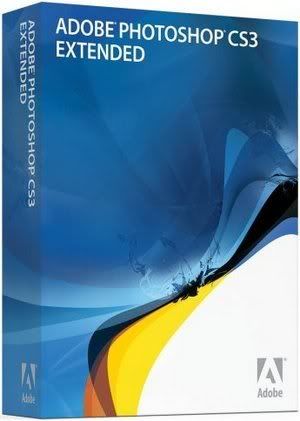
Adobe Photoshop CS3 Extended

Description:

What is Portable?

Portable means that this is a smaller version, with the same features and everything, that is so small that can fit your USB stick. It also means that all you have to do is to extract the folder, and NO INSTALLATION NEEDED! after you extract you can start using it. which means NO KEY / ACTIVATION OR CRACK NEEDED! It Is So Simple!

Instructions:

-Download
-Extract the RAR (NO PASS )
-Get to the folder u extracted, and open Photoshop.exe.
-START USING IT!!

*NO KEY / CRACK / ACTIVATION / INSTALLATION NEEDED!

Download:
http://rapidshare.com/fil...594/portphot-sies3333.rar
mirror
http://downtown.vc/index....ame=portphot-sies3333.rar

CS3-Micro
http://rapidshare.com/fil...o_www.softarchive.net.zip

Adobe Creative Suite 3


Product Features
-The most comprehensive collection of all-new versions of Adobe creative tools at an amazing value
-Tight integration for exceptional productivity
-Output virtually anywhere--print, web, interactive, film, video, DVD, and mobile
-Combines the latest versions of Adobe InDesign, Photoshop Extended, Illustrator, Acrobat 8 Professional, Flash Professional, Dreamweaver, Fireworks, Contribute, After Effects Professional, Premiere Pro, Encore, and Soundbooth
-Enjoy easy collaboration between designers and developers

Design Across Media
Blur boundaries and break rules in pursuit of your vision--Master Collection equips you to take your designs anywhere you want to go. Adobe Creative Suite 3 Master Collection software is a comprehensive creative environment that features highly integrated, all-new versions of professional design, web, video, and mobile tools from Adobe. It combines the best of Creative Suite 3 Design Premium, Web Premium, and Production Premium editions with productivity features that let you produce content for virtually all media--print, web, interactive, film, video, and mobile--in one value-packed offering.

Design professionals--Expand your creative horizons and express your ideas in virtually any medium using Adobe Creative Suite 3 Master Collection software. Creative Suite 3 Master Collection lets you design across media by combining all-new versions of essential tools for professional print, web, interactive, motion, film, video, and mobile design--plus Adobe PDF workflows--with features for exceptional productivity. Visually manage your creative assets, coordinate projects efficiently, preview mobile content, preview video compositions without rendering, and collaborate effectively with colleagues using Master Collection. Blur boundaries and break the rules as you explore and express your ideas with the highly integrated, productive tools in Creative Suite 3 Master Collection.

Web design professionals--Take your content beyond the web and express your ideas in virtually any medium using Adobe Creative Suite 3 Master Collection software. Creative Suite 3 Master Collection lets you design across media by combining all-new versions of essential tools for professional web, interactive, motion, film, video, and mobile design--and even print design and Adobe PDF workflows--with features for exceptional productivity. Include video in your websites; design print deliverables; enjoy efficient workflows; and keep up with current technology, industry standards, and best practices. Blur boundaries and break the rules as you explore and express your ideas with the highly integrated, productive tools in Creative Suite 3 Master Collection.

Film and video professionals--Tell compelling stories in virtually any medium using Adobe Creative Suite 3 Master Collection software. Creative Suite 3 Master Collection lets you design across media by combining all-new versions of essential tools for professional film, video, motion, interactive, web, and mobile design--even print design and Adobe PDF workflows--with features for exceptional productivity. Promote your work in print and on the web, convey emotionally compelling content, and increase production values on ever-shrinking budgets. Blur boundaries and break the rules as you explore and
  • Adobe InDesign CS3 for professional page design
  • Adobe Photoshop CS3 Extended for new dimensions in digital imaging
  • Adobe Illustrator CS3 for powerful vector graphics creation
  • Adobe Acrobat 8 Professional for Adobe PDF creation and collaboration
  • Adobe Flash CS3 Professional for creating rich interactive content
  • Adobe Dreamweaver CS3 for developing standards-based websites and applications
  • Adobe Fireworks CS3 for web prototyping and designing
  • Adobe Contribute CS3 for updating websites and blogs
  • Adobe After Effects CS3 Professional for industry-standard motion graphics and visual effects
  • Adobe Premiere Pro CS3 for capturing, editing, and delivering video
  • Adobe Encore CS3 for preparing DVD titles
  • Adobe Soundbooth CS3 for creating and editing audio quickly and intuitively

Read more...

Tentang Photoshop

Adobe Photoshop, atau biasa disebut Photoshop, adalah perangkat lunak editor citra buatan Adobe Systems yang dikhususkan untuk pengeditan foto/gambar dan pembuatan efek. Perangkat lunak ini banyak digunakan oleh fotografer digital dan perusahaan iklan sehingga dianggap sebagai pemimpin pasar (market leader) untuk perangkat lunak pengolah gambar, dan, bersama Adobe Acrobat, dianggap sebagai produk terbaik yang pernah diproduksi oleh Adobe Systems. Versi kedelapan aplikasi ini disebut dengan nama Photoshop CS, versi sembilan disebut Photoshop CS2 dan terakhir ini adalah Adobe Photoshop CS3 (Creative Suite).

Photoshop tersedia untuk Microsoft Windows, Mac OS X, dan Mac OS; versi 9 ke atas juga dapat digunakan oleh sistem operasi lain seperti Linux dengan bantuan perangkat lunak tertentu seperti CrossOver.

Adobe Photoshop CS2 yang berjalan pada Mac OS X


Fitur

Meskipun pada awalnya Photoshop dirancang untuk menyunting gambar untuk cetakan berbasis-kertas, Photoshop yang ada saat ini juga dapat digunakan untuk memproduksi gambar untuk World Wide Web. Beberapa versi terakhir juga menyertakan aplikasi tambahan, Adobe ImageReady, untuk keperluan tersebut.

Photoshop juga memiliki hubungan erat dengan beberapa perangkat lunak penyunting media, animasi, dan authoring buatan-Adobe lainnya. File format asli Photoshop, .PSD, dapat diekspor ke dan dari Adobe ImageReady. Adobe Illustrator, Adobe Premiere Pro, After Effects dan Adobe Encore DVD untuk membuat DVD profesional, menyediakan penyuntingan gambar non-linear dan layanan special effect seperti background, tekstur, dan lain-lain untuk keperluan televisi, film, dan situs web. Sebagai contoh, Photoshop CS dapat digunakan untuk membuat menu dan tombol (button) DVD.

Photoshop dapat menerima penggunaan beberapa model warna:
RGB color model
Lab color model
CMYK color model
Grayscale
Bitmap
Duotone

Versi terbarunya, yang dirilis pada tahun 2005, adalah versi 9. Program ini dipasarkan dengan nama "Photoshop CS2." "CS" merefleksikan integrasi produk Photoshop dengan aplikasi "Creative Suite buatan Adobe dan disebut "2" karena program ini adalah versi rilis ke-2 sejak Adobe mengintegrasikan kedua produknya. Ada beberapa pada tambahan pada Photoshop CS2 seperti multiple layer selecting dan "warp," versi kurva dari transform tool dan color replacement tool, yang sebelumnya hadir sebagai plug-in 8BF.

Untuk para penggemar fotografi, Adobe menyediakan filter "reduce grain" (mengurangi grain) yang dapat membantu mengoptimalkan foto yang diambil pada kondisi kekurangan cahaya. Untuk "memperjelas" perbedaan produk CS dengan produk-produk Photoshop sebelumnya, Adobe menghilangkan lambang mata Photshop, yang dipresentasikan dalam bentuk yang berbeda-beda sejak versi 3 sampai versi 7. Photshop CS dan CS2 kini menggunakan bulu sebagai ikon dan bentuk identifikasinya.

The icon for Photoshop CS3 Beta.


Versi beta Photoshop CS3 telah dirilis untuk pengguna CS2 pada tanggal 15 Desember 2006. Berbeda dengan Photoshop CS dan CS2 yang menggunakan bulu sebagai logonya, Logo untuk edisi ketiga ini berbentuk tipografi, dengan huruf 'Ps' berwarna putih dan berlatar belakang biru-gradien.

Camera RAW 3.x
Click to see original size

Versi terakhirnya dilengkapi dengan Adobe Camera RAW, sebuah plugin yang dikembangkan oleh Thomas Knoll yang dapat membaca beberapa format file RAW dari kamera digital dan mengimpornya langsung ke Photoshop. Versi awal RAW plugin ini juga tersedia untuk Photoshop 7.0.1 dengan tambahan biaya $99 USD.

Secara Photoshop adalah sebuah program penyunting gambar standar industri yang ditujukan untuk para profsional raster grafik, harga yang ditawarkan pun cukup tinggi; kira-kira US$600. Keadaan ini memancing beberapa programer untuk merancang peralatan grafik (graphics tools) dengan harga yang lebih terjangkau. Untuk menghadapi persaingan ini, dan untuk menghadapi pembajakan produknya, Adobe memperkenalkan Photoshop Elements, sebuah versi lain dari Photoshop yang lebih minimalis, dengan harga terjangkau; di bawah US$100. Produk ini ditujukan untuk pengguna rumahan dan menghilangkan beberapa fitur profesional.

Dampak terhadap industri

Pengembangan manipulasi gambar digital banyak mempengaruhi industri fotografi. Pengembangan tersebut menciptakan seni pengolah gambar (photo retouching) dan mengubah cara kerja: produk yang biasanya hanya dapat diciptakan oleh fotografer profesional selama berjam-jam atau bahkan berhari-hari, kini dapat diproduksi oleh seniman amatir sekalipun. Manipulasi gambar digital telah menyumbang begitu banyak hal kepada dunia fotografi dengan memungkinkan manipulasi yang awalnya sulit atau bahkan tak mungkin. Photoshop berperan besar dalam perkembangan dunia digital saat ini.

Pada masa revolusi fotografi digital di tahun 90-an, Photoshop menjadi standar di dunia industri. Banyak fotografer yang menggunakan program ini untuk mengoptimalkan hasil akhir foto yang mereka ciptakan.

Dengan kehadiran tablet grafik, terutama dari Wacom, program seperti Adobe Photoshop dan Corel Painter semakin dibutuhkan untuk menciptakan gambar orisinal. Dengan menggunakan pressure sensitive tablet dapat meningkatkan efek paint brush, eraser, atau tool lainnya. Tablet digunakan secara global oleh para ilustrator komik profesional, arsitek, seniman studio, dan lainnya. Bahkan ILM, perusahaan spesial efek yang berperan dalam produksi film Star Wars, menggunakan tablet yang dikombinasikan dengan Photoshop untuk mengoptimalkan hasil-produksinya.

Kebudayaan

Kata Photoshopping muncul sebagai sebuah neologisme, yang berarti "menyunting sebuah gambar", meskipun pengolahan gambar itu sendiri tidak menggunakan Photoshop sebagai programnya (sama seperti Google yang saat ini dapat digunakan sebagai kata kerja). Adobe discourages use of the term [1] out of fear that it will undermine the company's trademark. The term photoshop is also used as a noun referring to the altered image.

Photoshopping gambar untuk tujuan humor menjadi populer dikalangan anggota beberapa website seperti Something Awful dan Fark. Kontes Photoshop juga menjadi sebuah tradisi bagi para pengguna software ini.

Muncul juga istilah "Photoshop abis!" yang terkadang digunakan juga untuk "merendahkan" suatu gambar yang terlalu banyak diolah, sehingga berbeda jauh dari gambar aslinya.

Pengembangan
Kakak-beradik Thomas dan John Knoll memulai pengembangan Photoshop di tahun 1987. Versi 1 dirilis oleh Adobe pada tahun 1990. Versi awal Photoshop yang diberi nama "Knoll Software" dirilis sebelum kerjasama dengan Adobe resmi dibuat. Photoshop versi pertama ini berukuran 1.4 MB. Lebih jauh, aplikasi Photoshop 0.63 lengkap dengan manual online dapat disimpan dalam disket dan bahkan masih menyisakan 200kb disk space bebas.

Alternatif
Ada beberapa perangkat lunak yang dapat digunakan sebagai ganti Photoshop, yang paling terkenal adalah Coler Photo-Paint (sepaket dengan CorelDRAW, Corel Painter, Corel Paint Shop Pro Photo XI dan Ulead PhotoImpact. Perangkat lunak lainnya termasuk Helicon Filter, GIMP, openCanvas, Paint.NET, dan Pixel image editor.

Read more...

Desain Poster Film

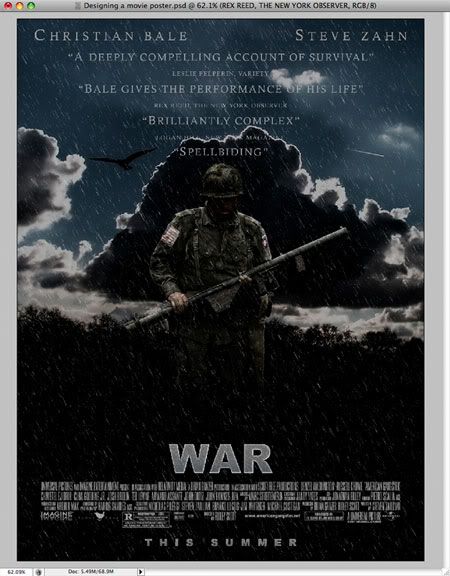
Dewasa ini, industri perfilman terus menggeliat dan berkembang, termasuk film Indonesia -meskipun masih didominasi film-film drama cinta atau remaja- Tentunya perkembangan film tidak lepas dari sisi advertising-nya, salah satunya adalah desain poster film. Setiap hari kita disuguhi beragam desain poster film di majalah, tabloid, koran, hingga di bioskop. Nah, bagaimana caranya membuat desain poster film yang ternyata cukup simpel dan mudah?
Untuk menghasilkan sebuah desain poster film yang eye catching, tentunya kita harus didukung oleh fotografi yang baik. Artinya, semakin bagus kualitas foto yang akan kita gunakan pada poster maka semakin baik pula desain poster yang kita hasilkan nantinya.
Pada tutorial ini, kita diarahkan membuat sebuah desain poster film bertema perang. Yah, mirip-mirip film Band of Brothers, Enemy of the Gates, atau Saving Private Ryan.
Inti dari pembuatan poster film ini kita hanya bermain-main pada layer dan pengaturan warna. Tidak banyak efek khusus yang digunakan untuk membuat kesan hitam dan mempertegas suasana Perang Dunia ke 2.


Untuk stok foto atau gambar yang mendukung poster film ini bisa dilihat pada halaman berikut:
http://www.sxc.hu/browse.phtml?f=view&id=912717
http://www.sxc.hu/browse.phtml?f=view&id=1047566
Ikuti detail tutorial lengkap serta langkah-langkah pembuatan poster film di atas pada halaman ini
http://www.tutzor.com/index.php/2008/08/designing-a-war-movie-poster/

Selamat mencoba…
sumber

Read more...

Membuat High Dynamic Range (HDR) Photography

HDR (High Dynamic Range) Photography adalah salah satu teknik yang melibatkan pengetahuan dasar teknik memotret dan juga olah digital lanjutan. Dasarnya adalah membuat satu file foto (formatnya *.hdr) dengan menggabungkan beberapa foto berobjek sama “persis” namun berbeda eksposurenya. Sehingga dihasilkan satu file foto yang rentang nilai dinamis yang tinggi (untuk keperluan olah lanjutan artistiknya lebih luas variasinya)

1.      Siapkan Foto Dasar
Saya gunakan istilah foto dasar ini sebagai foto yang akan diolah untuk HDR. Syarat utama foto yang harus dipenuhi yaitu:
-         minimal ada 3 foto dengan eksposure berbeda
(eksposure adalah ukuran kecerahan suatu foto. Nilai minus berarti foto semakin gelap, nilai plus sebaliknya dan nilai 0 cahaya normal)
-         3 foto yang akan diambil tersebut harus memiliki objek yang sama persis, gunakan tripod, atau letakkan di atas permukaan datar tanpa mengubah posisi saat memotret karena 3 foto itu akan digabungkan nanti menjadi satu foto. Jika dah biasa dengan DSLRnya... bisa juga tanpa tripod.
Semua itu akan mudah dipenuhi dengan kamera Digital Single Reflex Lens (D-SLR) karena pengaturan eksposure dapat dilakukan secara otomatis dengan continuous shot pada mode Bracket (mode yang memotret 3 atau lebih foto secara berurutan dengan eksposure yang berbeda), atau secara manual dengan mengatur eksposure pada kecepatan shutter speed berbeda-beda. Ingat jangan mengubah aperturenya. Dan tripod adalah hal yang sangat diperlukan untuk mendapatkan hasil yang baik karena tentu kita tidak ingin objek kita bergeser antara satu foto dengan yang lainnya bukan?

Nah buat yang belum memiliki kamera DSLR. Dalam fotografi dikenal istilah the man (woman) behind the gun. Artinya yang utama adalah orangnya bukan kameranya. Bahkan teman saya berhasil membuat foto HDR Tugu Monas dari kamera HP Sony Ericson K550i.

Bagi pemilik kamera pocket, kadang sudah tersedia mode bracket, namun kalau tidak ada, coba dicari setting yang bisa mengubah kecerahan foto. Ingat jangan mengubah posisi foto.

2.      Objek yang tepat buat dipotret untuk HDR
HDR akan dihasilkan dengan baik jika objek fotonya memiliki kontras warna yang kaya, pencahayaan tidak terlalu terang dan juga tidak terlalu gelap. Biasanya objek HDR adalah bangunan dengan langit yang awannya berarak indah, sunset, sunrise, awan mendung, dan variasi lainnya.
Umumnya juga objeknya adalah still object (objek tak bergerak). Karena kita tak ingin bukan gambar objek kita jadi tak karuan nantinya dengan objek bergerak. Meski ada juga yang mencobanya dan hasilnya pun luar biasa, namun itu dihasilkan juga atas perhitungan fotografi yang tepat dan butuh latihan. Untuk dasar kali ini cukup objeknya yang tetap saja.
Hindari memotret saat matahari bersinar kuat. Usahakan cahaya matahari terhalang awan, gedung atau lainnya sehingga pencahayaannya pas. Dan tentunya perhatikan kondisi objek yang menarik agar hasilnya semakin “maknyuss” nantinya.
Sebagai contoh saya mengambil objek rumah kaca pertanian di dekat lab saya di Utsunomiya University menjelang matahri terbenam. Saya gunakan 5 eksposure berbeda berturut-turut sebagai berikut (-2, -1, 0, +1, +2).
 
3.      Siapkan Software yang sesuai
Format foto yang umumnya dihasilkan dari kamera kita adalah JPEG. Nah untuk membuat foto HDR maka kita memerlukan software khusus. Ada beberapa software yang bisa digunakan. Photoshop CS2 dan CS3 bagi yang dah ahli banget.
Kemudian ada Photomatix dan Dynamic Photo HDR.
Berikut link untuk mendownload dua software terakhir yang saya peroleh dari teman saya.

Photomatix Pro 3

Dynamic Photo HDR

Saya gunakan program Dynamic Photo HDR karena jauh lebih mudah menurut saya. Meski beberapa teman mengatakan berbeda. Dan selanjutnya di tutorial ini saya akan gunakan Dynamic Photo HDR (DP-HDR) sebagai pembahasan pengolahan.

4.      Tahap Pengolahan
Setelah di instal. Buka Dynamic Photo HDR (DP-HDR) Hingga muncul window seperti ini.
 
Klik File > Create New HDRI hingga muncul window kecil bertuliskan Create New HDRI dia atasnya dengan opsi add images. Klik Add Image dan masukkan semua foto yang telah dipersiapkan buat olah HDR. (ingat langkah nomor 1 tentang syarat dasar foto HDR). Saya gunakan foto yang telah saya ambil sebelumnya yaitu foto bracketing saya dengan Nikon D200 seperti terlihat di langkah nomor dua. Maka akan muncul daftar foto yang telah kita siapkan tadi berikut nilai eksposurenya. Idealnya perbedaan eksposurenya teratur. Namun jika tak teratur pun gak masalah.
 
Jangan lupa menconteng Allign Files in Next Step di bagian kiri bawah box.
Setelah itu klik Ok.
Maka akan mucul proses Allignment (pengaturan foto agar beraturan satu sama lainnya). Setelah itu akan muncul windows baru bertuliskan Allign Files yang menganjurkan kita untuk mengecek hasil Allignment terakhir sebelum file HDR diciptakan. File foto yang belum pas allignmentnya akan terlihat seperti ini.
 
Cek satu-satu file di list bagian kanan. Jika ada yang belum benar proses penyatuannya maka geser-geser foto dengan menggunakan tombol arah pada keyboard hingga pas. Kemudian tekan Ok.
Akan muncul proses kalkulasi yang membutuhkan waktu beberapa saat tergantung komputernya. Hingga jadilah foto file HDR.

Tapi jangan kaget kalo hasilnya gak seperti yang diharapkan. Karena yang dihasilkan ini barulah file HDR dasarnya. Seperti berikut. Selanjutnya perlu dilakukan tone maping.

Klik Image > Tone Map HDR Image hingga muncul window box ini.
 

Selanjutnya adalah masalah kreativitas kita masing2 untuk menguji coba berbagai fitur di window box tone mapping ini. Saya selalu gunakan setting:
Eye Catching kemudian mengatur slide bar dibawahnya untuk mengatur hasil pewarnaan agar lebih dramatis.


Silakan mencoba untuk mengklik
Filter: Color di kanan atas window box untuk mencoba filter (meski saya lebih sering tak menggunakan ini)
Match Color, Kelvin, dan Light Tuner di bawah kanan foto yang kita olah untuk mencocokkan kondisi foto yang kita inginkan. Jangan lupa menconteng simbol NR (Noise Reduction di samping kanan bawah) untuk menghaluskan. Atur intensitasnya.
Jika sudah selesai, maka anda bisa mengecilkan ukuran foto dengan resize image.
Dan akhinya menyimpannya dengan menekan Process. Simpan dengan format JPEG atau apa aja yang anda inginkan. Gunakan TIFF untuk olah lanjutan di software lanjutan..
Dan hasil HDR saya adalah sebagai berikut ini:


Setelah itu... anda bisa menekan tombol Close untuk menutup tone maping dan kembali ke halaman HDR. Anda bisa menyimpan file HDR anda untuk mengolah lagi dilain waktu tanpa harus menggabungkan foto anda lagi.

Akhir kata... selamat anda telah sukses menyelesaikan tutorial ini. Semoga hasilnya bagus.
Perlu diingat... bahwa perlu latihan dan tentunya kesabaran untuk menghasilkan foto HDR yang bagus, baik secara teknik memotret maupun teknik olahannya. Semakin banyak dan sering... akan semakin baik hasilnya. Dan bahkan bisa dikreasikan lebih lanjut.

Read more...

Tutorial Fotografi (Pengguna Baru)

Hal terpenting dalam penekunan profesi ini adalah “niat”. Karena dengan niat yang sungguh-sungguh, kamera apapun yang akan kita gunakan akan sesuai untuk memenuhi hasrat mengumpulkan frame demi frame yang indah, unik dan eksentrik. Tergantung kepada kita, bagaimana proses selanjutnya mengolah suatu gambar tersebut. Di sana, diuji daya imaji kita untuk mengembangkan aspirasi yang kita miliki.

Bila kita kaji secara teknologi, terbagi dua jenis kamera, yaitu:
  1. Kamera analog
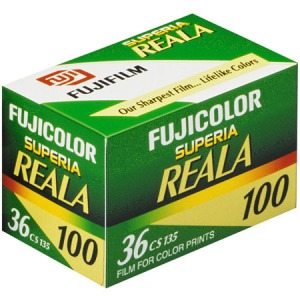
FJCS36Kamera jenis ini masih menggunakan media film sebagai penyimpanan frame yang diambil, jenis kamera ini sudah mulai banyak ditinggalkan karena biaya yang relatif mahal untuk perawatan serta operasional nya. Tetapi masih ada beberapa die hard yang masih memakai kamera tipe ini karena memang ada beberapa tehnik yang cuma bisa dilakukan dengan kamera jenis ini.

2. Kamera digital.
Kamera jenis ini merupakan main stream sekarang. Hampir 90% dari kamera yang kita lihat saat ini adalah kamera digital. Kamera tipe ini menggunakan media penyimpanan digital untuk penyimpanan frame biasanya berupa memory card, compact flash, atau bahkan harddisk. Biaya operasional kamera ini paling murah karena hasil frame dapat disimpan dalam media digital yang tidak memakan banyak tempat dan perawatan minimal.
Ada beberapa jenis kamera digital yang dapat dipilih saat ini antara lain :
  • Digital pocket point and shot
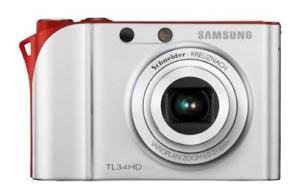
071809_0153_Tutorialfot2.jpgJenis kamera digital ini merupakan jenis yang paling sederhana sesuai namanya kamera ini dapat digunakan sesederhana point & shot tidak ada penyetelan tingkat lanjut yang aneh” yang dapat membingungkan user-nya… umumnya digunakan oleh pemula ataupun sekedar untuk mengambil foto” biasa. Walaupun saat ini sudah mulai banyak kamera point & shot yangdilengkapi fitur beraneka ragam tetapi jenis kamera ini masih kurang cukup untuk mendapatkan foto” kreatif yang memerlukan teknik” tertentu.
Pro : Kompak, Sederhana
Kontra : Spesifikasi cenderung rendah
  • Digital Prosumer
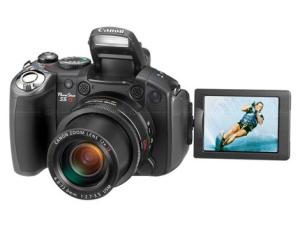
071809_0153_Tutorialfot3.jpg Jenis yang satu ini satu tingkat lebih tinggi daripada kamera point & shot biasa. Biasanya dilengkapi dengan sensor lebih baik serta spesifikasi lain yang lebih tinggi. Tidak jarang juga kamera jenis ini dilengkapi dengan focal length (zoom) yang cukup tinggi. Memiliki lebih banyak setting yang dapat membantu pengambilan foto” kreatif tapi juga masih dilengkapi berbagai macam fitur” yang dapat membantu pengguna pemula untuk mendapatkan foto yang lebih baik. Perlu diingat kamera tipe ini umumnya menggunakan fixed lens sehingga pengguna dibatasi dengan lensa tertentu.
Pro : Cocok untuk entry fotografer
Kontra : Cenderung lebih besar dan berat dibanding kamera point & shot

  • DSLR (Digital Single Lens Reflect)
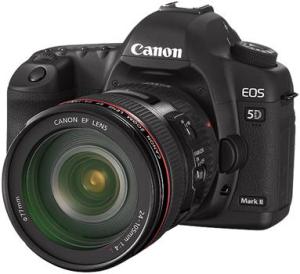
071809_0153_Tutorialfot4.jpgJenis ini yang biasa digunakan oleh para fotografer baik pemula sampai profesional. Menggunakan interchangeable lens sehingga sebuah body DSLR dapat diganti” dengan berbagai jenis kamera yang berbeda” tipe. Tipe ini masih memiliki beberapa jenis lagi.

# Sensor Crop Factor
Menggunakan sensor yang lebih kecil dari film 35mm. tergantung kerapatan pixelnya sensor ini sudah lumayan bagus untuk sebuah DSLR serta memiliki keuntungan dalam pemotretan tele karena crop factornya misal dengan menggunakan lensa berfocal length 200mm pada body DSLR yang memiliki crop factor 1.5x maka kita dapat mendapatkan focal length maximum hingga 300mm.

# Sensor Full Frame
Menggunakan ukuran sensor yang sama dengan film 35mm biasanya diikuti dengan kemampuan sensor yang tinggi sehingga dapat menghasilkan kualitas foto yang tinggi.

#Medium Format
Memiliki sensor yang lebih besar daripada film 35mm kamera tipe ini biasanya digunakan untuk keperluan” khusus yang mewajibkan hasil cetak dalam ukuran yang teramat sangat besar.
Pro : Interchangeable lens, Accesoris yang berlimpah, kualitas foto yang tinggi
Kontra : Harga cenderung lebih mahal, Operasi yang cenderung lebih rumit
  • Kamera SLD(Single Lens Direct ?)/FT(Four Third)/MFT(Micro Four Third)
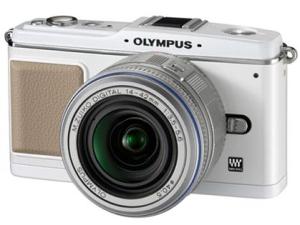
071809_0153_Tutorialfot5.jpgIni merupakan jenis kamera yang terbaru. Menyerupai DSLR dengan interchangeable lens kamera ini memiliki mekanisme yang berbeda dengan DSLR, lebih ringan dan kecil dibandingkan DLSR namun memiliki kualitas foto yang hampir setara dengan DSLR menempatkan kamera ini sebagai generasi masa depan dari kamera.
Pro : Kualitas DSLR ukuran pocket point & shot
Kontra : Harga yang masih cukup tinggi.

Sekarang tinggal memilih jenis kamera yang sesuai dengan kebutuhan anda dan tentunya dengan budget anda.
Artikel ini dibuat sepenuhnya berdasarkan pengetahuan saya serta beberapa riset kecil jadi tutorial ini benar” newbie. Komentar anda akan sangat membangun saya untuk membuat tutorial yang lebih baik lagi.

Read more...

YANG MAMPIR : Web Counter
PENGUNJUNG GLOBAL :
MENU PILIHAN : Profil | TipsnTrik Fotografi | Penawaran Jasa | Desain Web | Sinematografi | serial number | tips blogging | tips komputer
LINK SAHABAT : Kirimkan link anda agar bisa dipajang di sini!
DESKRIPSI : Art of Photography; pre & wedding, celebration, anniversary, etc. Design Graphic; loggo, brochure, banner, magazine, etc. Video Shooting; birthday, anniversary, clip, scene, etc. Web Development; web design, IT & programmer, etc. Computer Services; buy & sell, installation hardware & software, etc.
Cetak Banner Cetak Flyer Cetak Sticker Cetak Map Cetak Kop Surat Cetak Amplop Cetak Poster Cetak ID Card Cetak Nota/Bon

indieZign | Art n Luv

  © indieZign Dirancang oleh indiezign.com 2010

Balik ke Atas